Quick Start: Dein erster Schaltplan in LogikStrom
Wir zeichnen hier keinen Plan für die Ewigkeit, sondern klappern die Handgriffe ab, die du bei jedem Plan brauchst. Als Übungsaufgabe nehmen wir den Klassiker: eine Selbsthaltung. Ein Schütz, ein Ein-Taster, ein Aus-Taster, fertig. Wenn du die einmal gezeichnet hast, hast du alles Wichtige gesehen. Und falls du lieber erst mal spicken willst: Die Selbsthaltung liegt als Beispiel im Programm bereit (mehr dazu ganz unten).
1. Plan anlegen
Programm starten, auf der Startseite die Kachel „Schaltplan zeichnen“ anklicken. Beim Anlegen eines neuen Plans fragt dich ein kleines Fenster nach der Symbolgröße: S (50 %), M (75 %) oder L (100 %). Das Raster wächst mit, Rahmen und Schriftfeld bleiben gleich. Kleine Symbole heißt: mehr Platz auf dem Blatt. Große Symbole heißt: besser lesbar. Aber Achtung: Danach lässt sich die Größe nicht mehr ändern. Such dir also vorher eine aus.
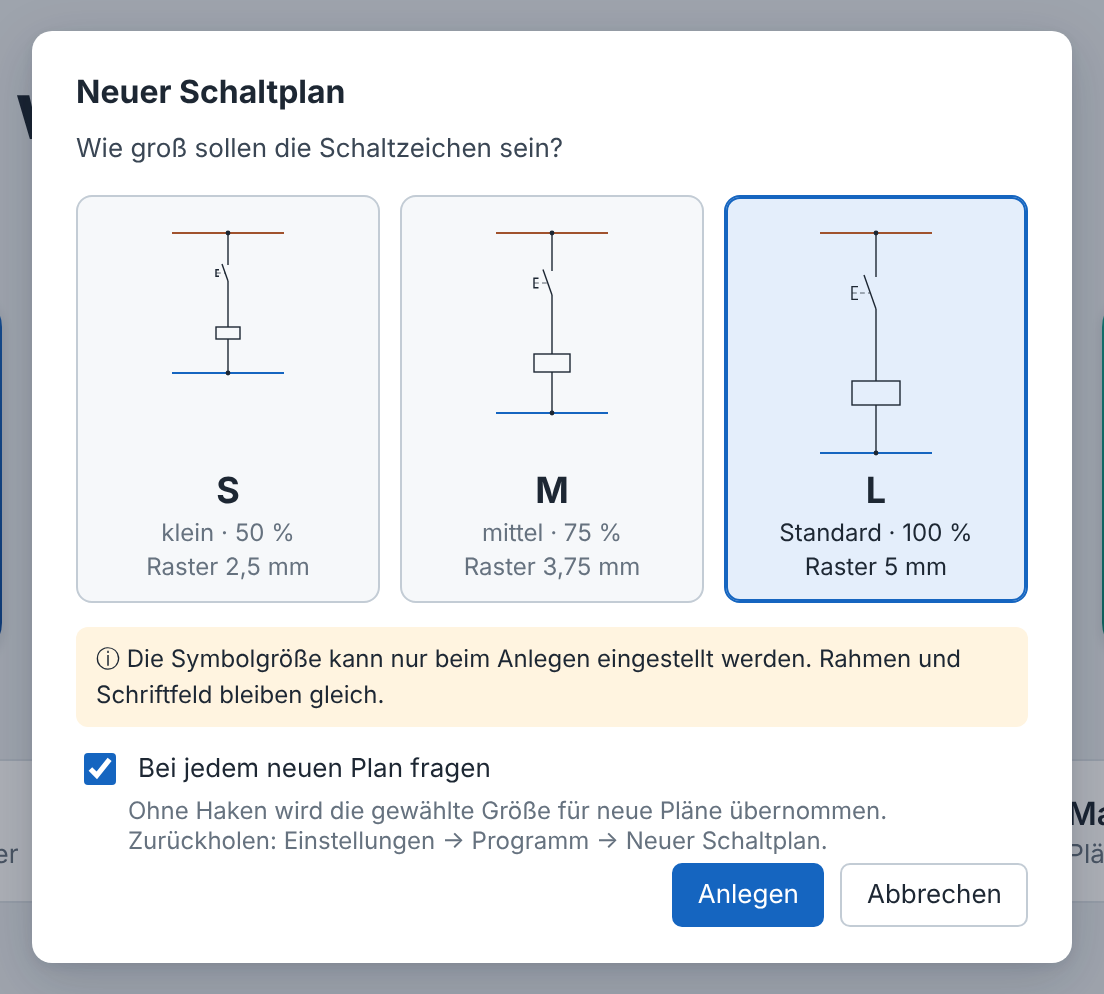
Das Papierformat (A4 quer als Standard oder A3 quer) stellst du in den Einstellungen ein.
2. Die Oberfläche: links, Mitte, rechts
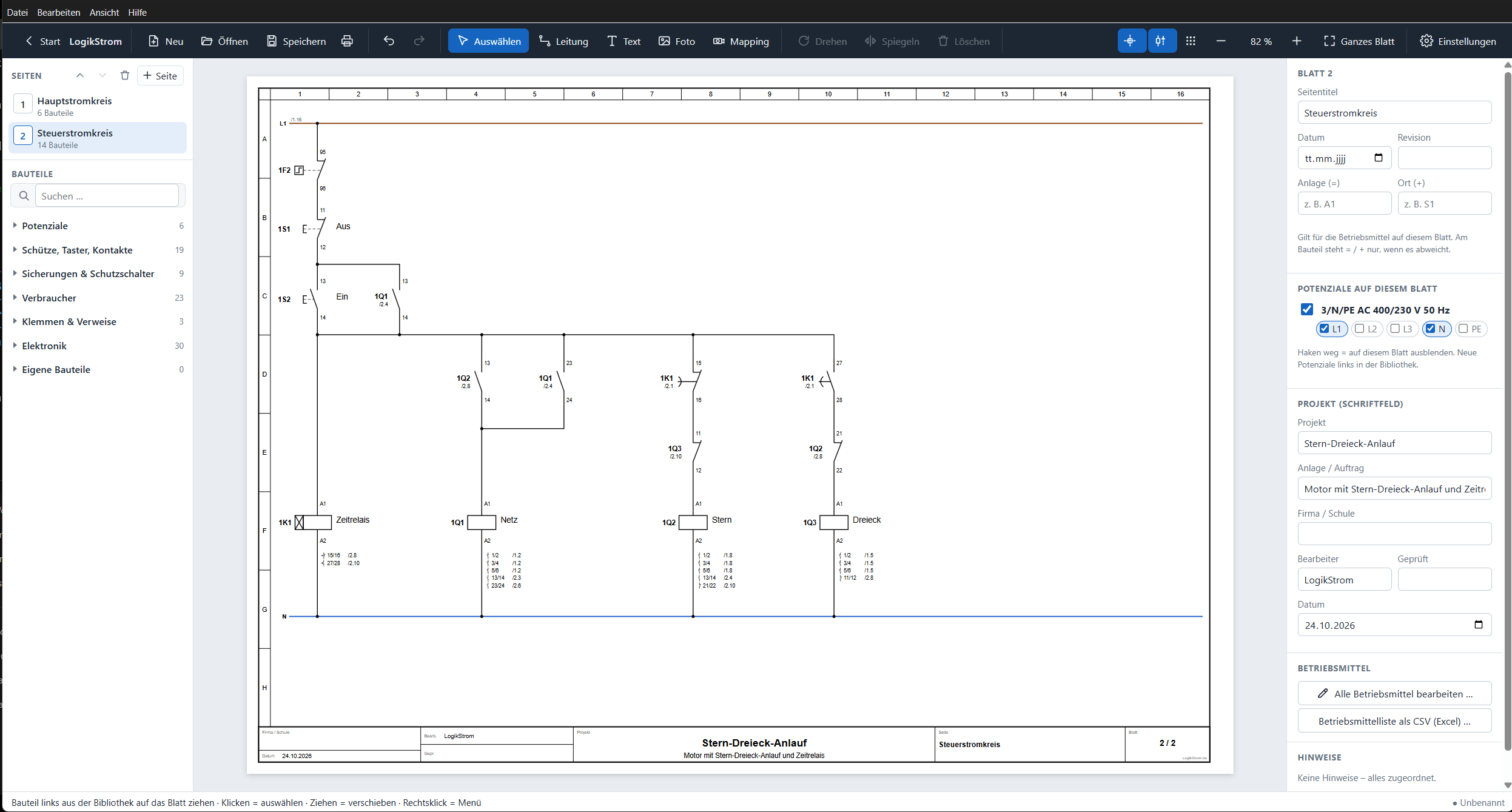
- Links: oben die Seiten deines Plans, darunter die Bauteile-Bibliothek mit Suchfeld.
- Mitte: das Blatt mit Rahmen, Spalten, Zeilen und Schriftfeld.
- Rechts: die Eigenschaften des Blatts oder des gerade angeklickten Bauteils, ganz unten die Hinweise (dazu später mehr).
- Oben: die Werkzeugleiste mit Neu, Öffnen, Speichern, Auswählen, Leitung, Text, Foto, Drehen, Spiegeln, Löschen und den Einstellungen.
- Ganz unten: die Statuszeile. Sie sagt dir in einem Satz, was du gerade tun kannst, und zeigt die Koordinaten.
Rumschauen geht so: Mit dem Mausrad zoomst du zum Mauszeiger. Verschieben tust du das Blatt mit der mittleren Maustaste oder mit Leertaste + Ziehen. Strg + 0 zeigt das ganze Blatt, Strg + 1 zeigt 100 %.
3. Strom drauf: Potenziale
Ohne Strom keine Schaltung. In der Bibliothek gibt's die Kategorie „Potenziale“, und die sind als Pakete hinterlegt: Drehstrom (L1 L2 L3 N PE oder ohne N), Zwei Phasen, Wechselstrom (L1 N PE), Steuerspannung AC (L N) und Gleichspannung 24 V (L+ M). Für unsere Selbsthaltung nimmst du „Wechselstrom L1 N PE“: Kachel anklicken, aufs Blatt klicken, fertig. Schon liegen L1, N und PE da.
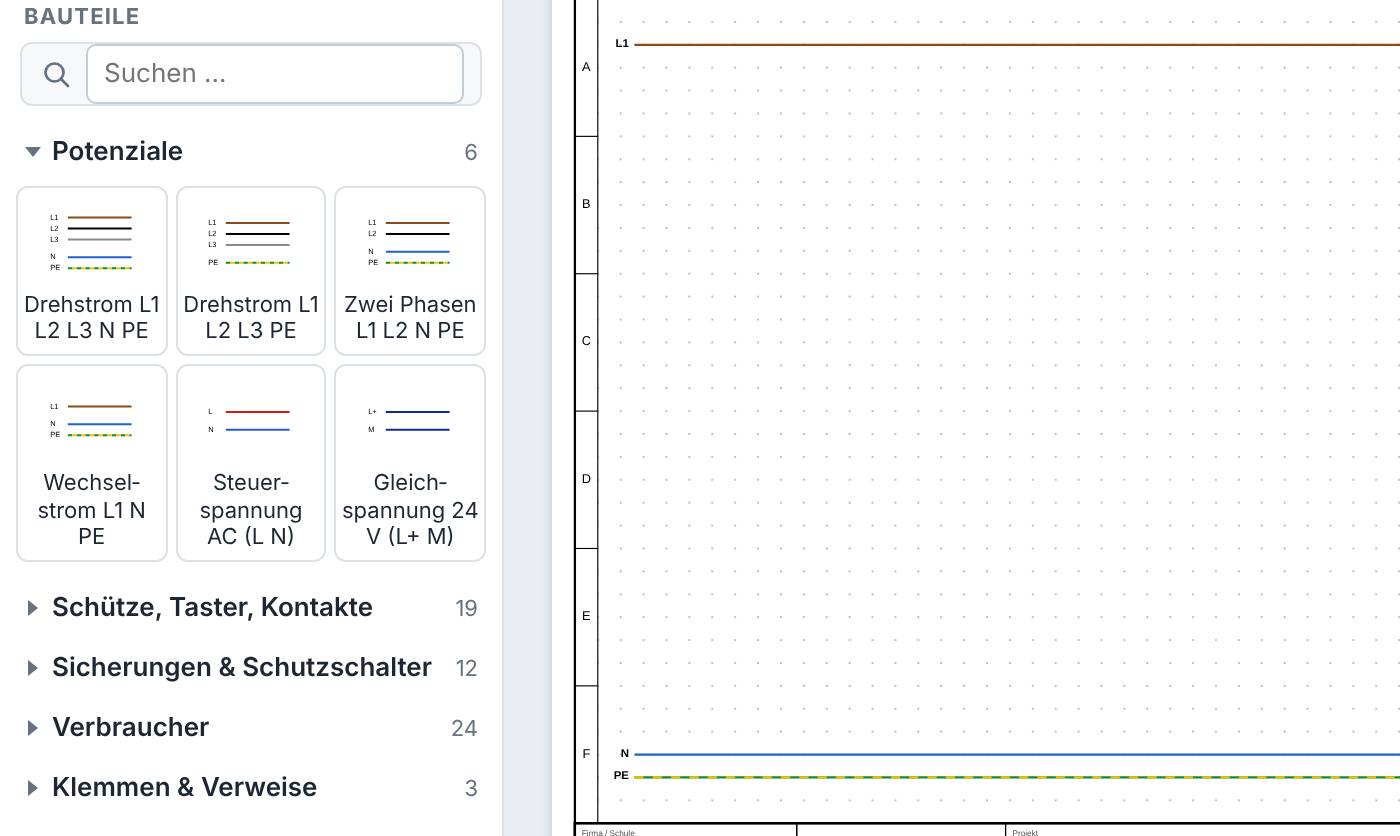
Das Praktische daran: Die Potenziale erscheinen automatisch auf allen Stromlaufplan-Seiten, an den Enden steht das Folgeblatt. Wenn du sie auf einer Seite nicht brauchst, nimmst du rechts beim Blatt den Haken raus. Und wenn die Schiene nicht in der richtigen Höhe liegt: anklicken und ziehen.
4. Bauteile aufs Blatt
Es gibt zwei Wege, und beide gehen:
- Bauteil aus der Bibliothek aufs Blatt ziehen.
- Bauteil in der Bibliothek anklicken und dann aufs Blatt klicken. Das geht auch mehrfach hintereinander, praktisch für fünf gleiche Taster.
Vor dem Ablegen dreht R das Bauteil. Danach gilt: R dreht, M spiegelt, Entf löscht, verschieben geht mit der Maus oder den Pfeiltasten. Auswählen kannst du per Klick, Shift + Klick oder mit einem aufgezogenen Rahmen.
Für die Selbsthaltung brauchst du:
- einen Taster als Öffner für „Aus“,
- einen Taster als Schließer für „Ein“,
- ein Schütz (die Spule) mit einem Hilfskontakt als Schließer.
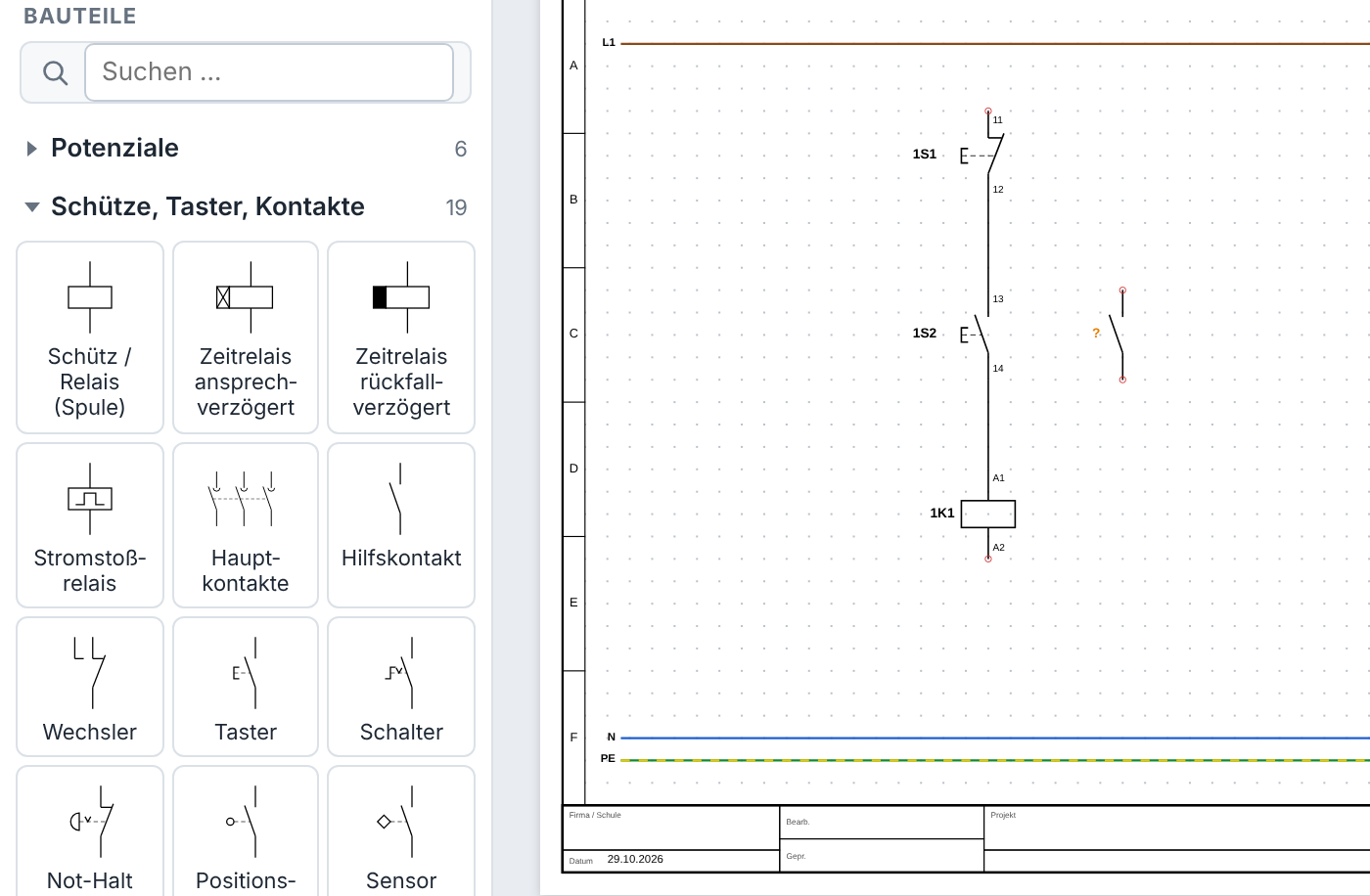
Schau dafür in die Kategorie „Schütze, Taster, Kontakte“ oder tipp den Namen ins Suchfeld. Bei Kontakten gibt's ein Symbol: Den Taster für „Aus“ ziehst du also genauso aufs Blatt wie den für „Ein“ und stellst ihn rechts bei Kontaktart auf Öffner um. Auch die Art der Betätigung (Hand, Drücken, Drehen, Not-Halt, Schlüssel, Näherung und so weiter) stellst du einfach rechts ein. Der Kennbuchstabe passt sich automatisch an (S, B, F oder K, je nach Betätigung).
5. Leitungen ziehen
Jetzt wird verbunden. Drück L oder klick in der Leiste auf „Leitung“. Dann:
- Einen Anschluss anklicken.
- Das Ziel anklicken. Fertig.
Soll die Leitung einen Umweg machen, klickst du unterwegs ins Leere. Dort entsteht ein Knickpunkt. Klickst du auf eine bestehende Leitung, entsteht ein Abzweig mit Verbindungspunkt, genau das brauchst du für den Hilfskontakt, der parallel zum Ein-Taster hängen soll. Und wenn dir die Führung nicht gefällt: Ein Stück Leitung mit der Maus ziehen, schon liegt sie anders. Leitungen an eine Potenzialschiene sind übrigens Abgriffe, mit Punkt.
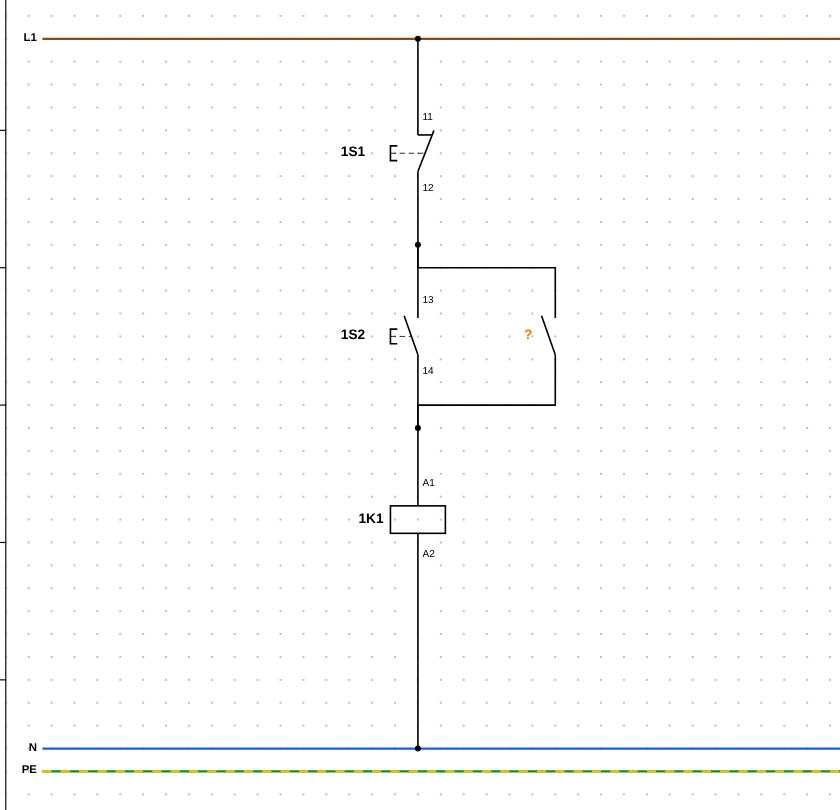
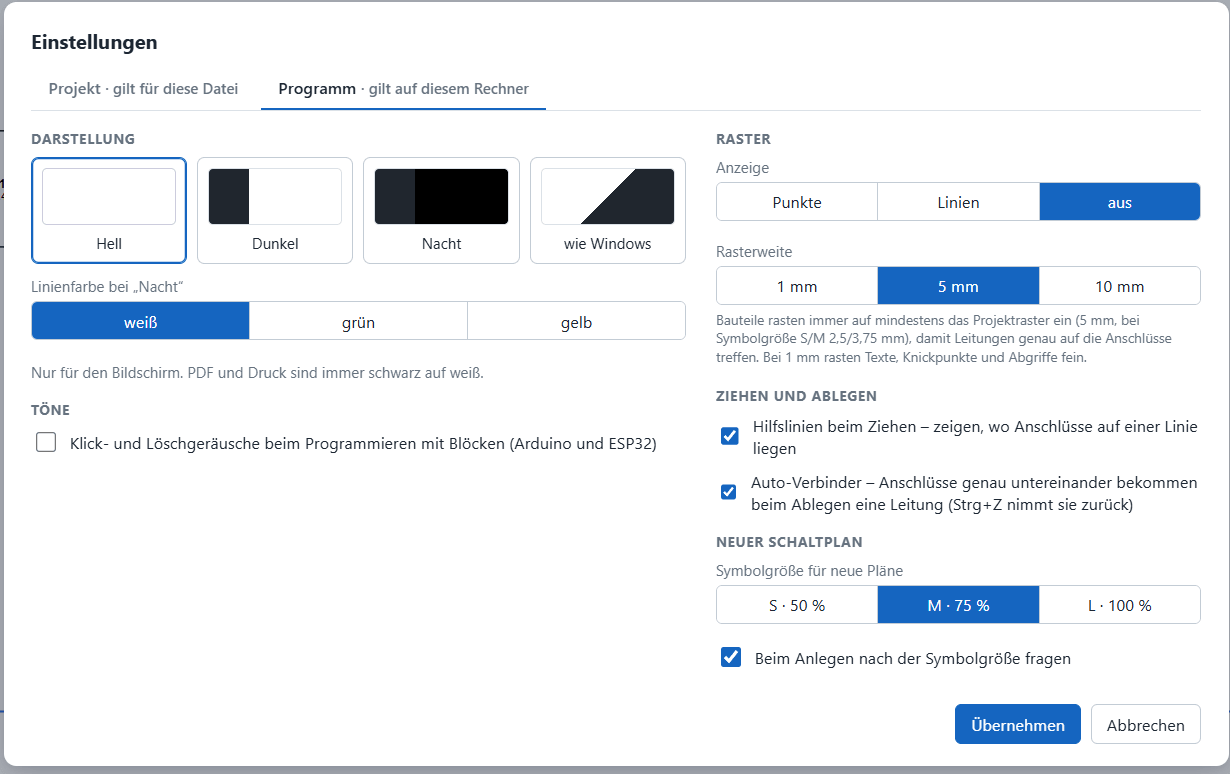
Zwei Helferlein nehmen dir Arbeit ab (beide lassen sich in den Einstellungen und oben in der Leiste ein- und ausschalten):
- Hilfslinien: Beim Ziehen und Ablegen zeigen zwei Linien durch den ersten Anschluss, wo er liegt. Sie werden grün, wenn ein Anschluss genau auf einer Linie mit einem anderen Anschluss oder einer Schiene liegt.
- Auto-Verbinder: Liegen zwei Anschlüsse genau untereinander, zeigen zueinander und ist nichts dazwischen, entsteht beim Ablegen die Leitung von selbst. Vorher wird sie grün gestrichelt angekündigt, und mit Strg + Z nimmst du sie zurück.
6. Der Clou: Kontakte der Spule zuordnen
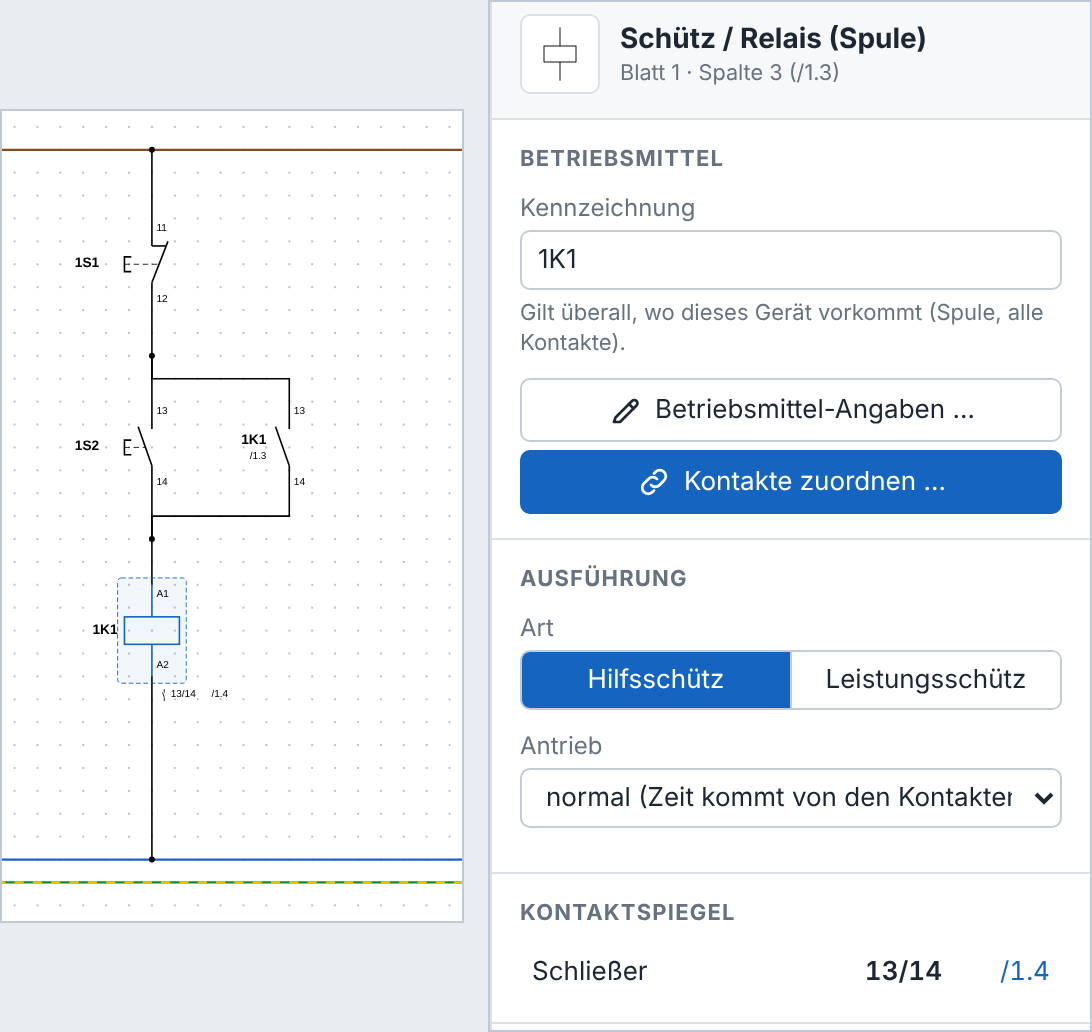
Jetzt kommt der Teil, bei dem andere Programme dich zum Seminar schicken. Ein Schütz besteht aus Spule und Kontakten, und LogikStrom muss wissen, welcher Kontakt zu welcher Spule gehört. So geht's:
- Doppelklick auf die Spule.
- Jetzt die Kontakte anklicken, die zu dieser Spule gehören. Das geht auch auf anderen Blättern.
- Esc drücken. Fertig.
Alternativ trägst du rechts in den Eigenschaften bei „Gehört zu“ die Spule ein. Ab jetzt kümmert sich das Programm: Unter der Spule baut es den Kontaktspiegel mit Blatt und Spalte (/12.1 heißt Blatt 12, Spalte 1), und am Kontakt steht der Rückverweis zur Spule. Wie du das beim Lesen eines Plans nutzt, steht unter Schaltplan lesen.
7. Namen und Klemmennummern gibt's gratis
Die Betriebsmittelkennzeichnung (1K1, 1S2 und so weiter) zählt LogikStrom selbst hoch, und die Klemmen bekommen ihre Bezeichnung nach EN 50005 (13/14 für den Schließer, 21/22 für den Öffner, 17/18 für Zeitkontakte). Das kannst du ändern, musst du aber nicht:
- Umbenennen: Doppelklick auf das Bauteil oder F2. Die neue Kennzeichnung gilt für die Spule und alle zugehörigen Kontakte.
- Schreibweise: In den Einstellungen wählst du zwischen 1K1, -K1 oder K1 und zwischen der Norm EN 81346-2 (Q, K, F, S, P, M, X) und „Ausbildung (alt)“.
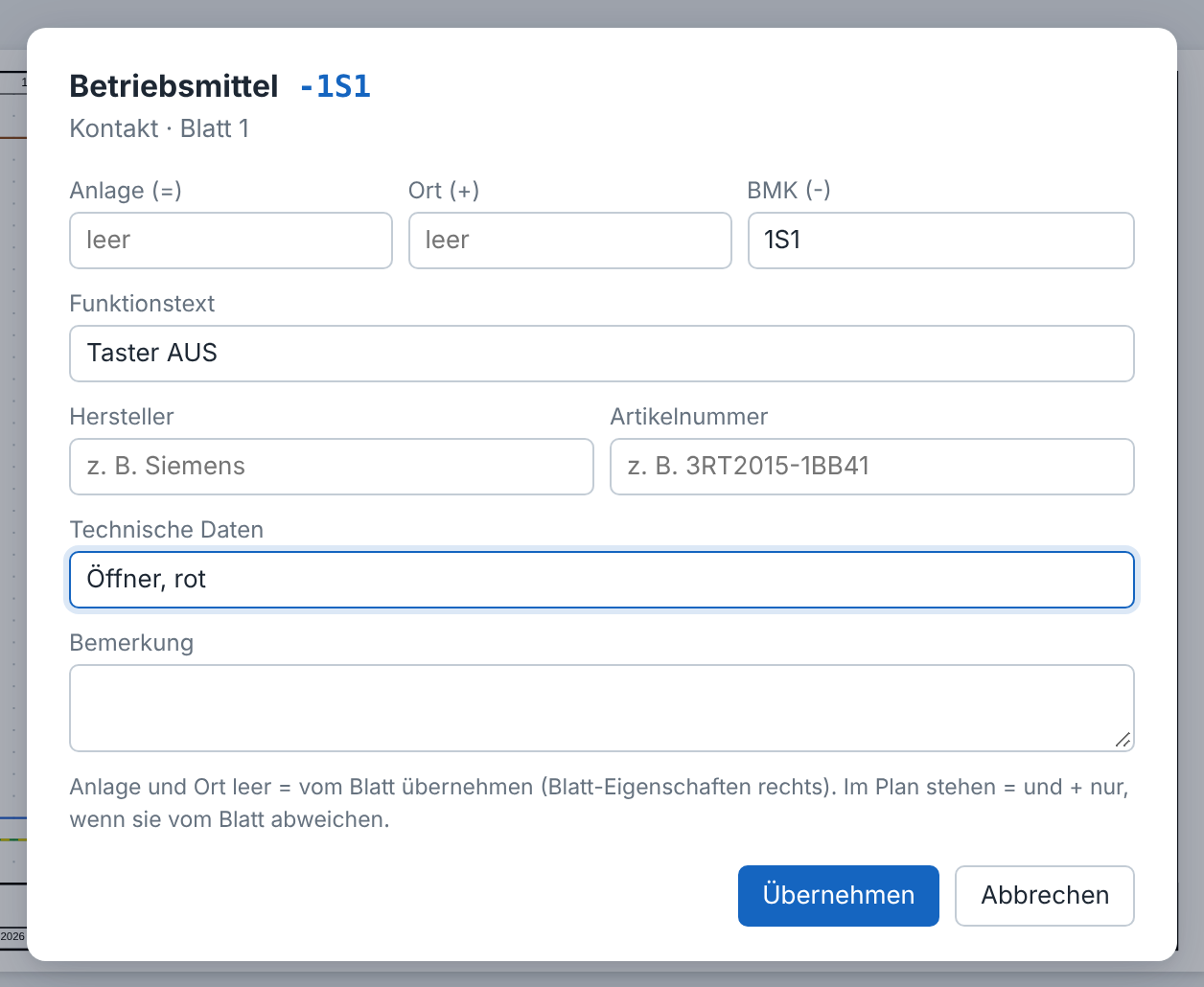
- Mehr Angaben: Rechtsklick aufs Bauteil → „Betriebsmittel-Angaben“ (oder rechts der Knopf mit dem gleichen Namen) für Funktionstext, Hersteller, Artikelnummer und technische Daten. Daraus entsteht später sogar die Betriebsmittelliste (auch als CSV für Excel).
8. Das Programm schaut dir über die Schulter
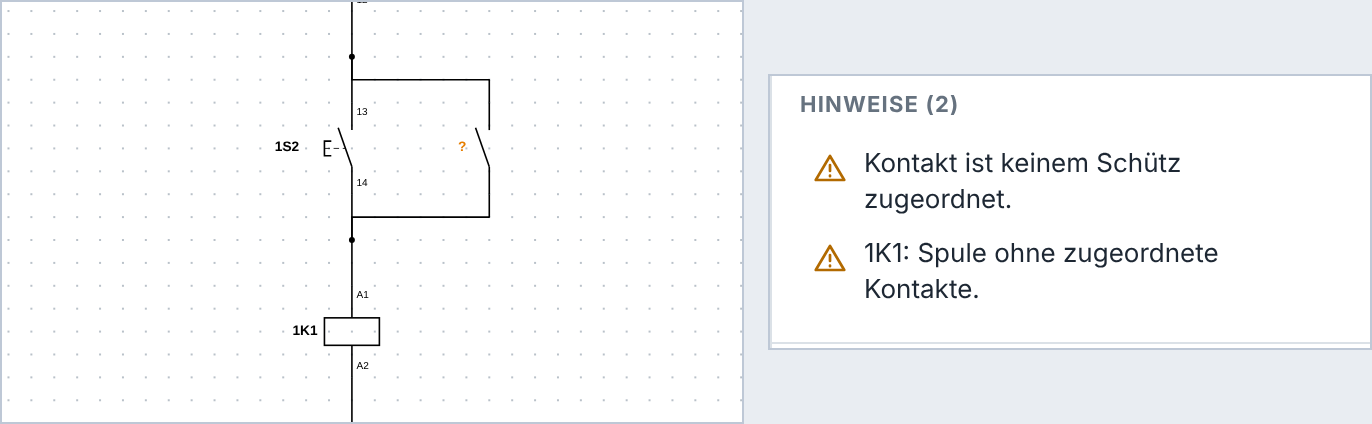
Rechts unten im Bereich Hinweise meckert LogikStrom, wenn etwas nicht passt: ein Kontakt ohne Spule, eine Spule ohne Kontakte, eine doppelte Kennzeichnung, ein Leistungsschütz mit K statt Q oder ein Verweis ohne Gegenstück. Steht da „Keine Hinweise – alles zugeordnet“, hast du sauber gearbeitet.
9. Mehr Blätter, Schriftfeld, Klemmenplan
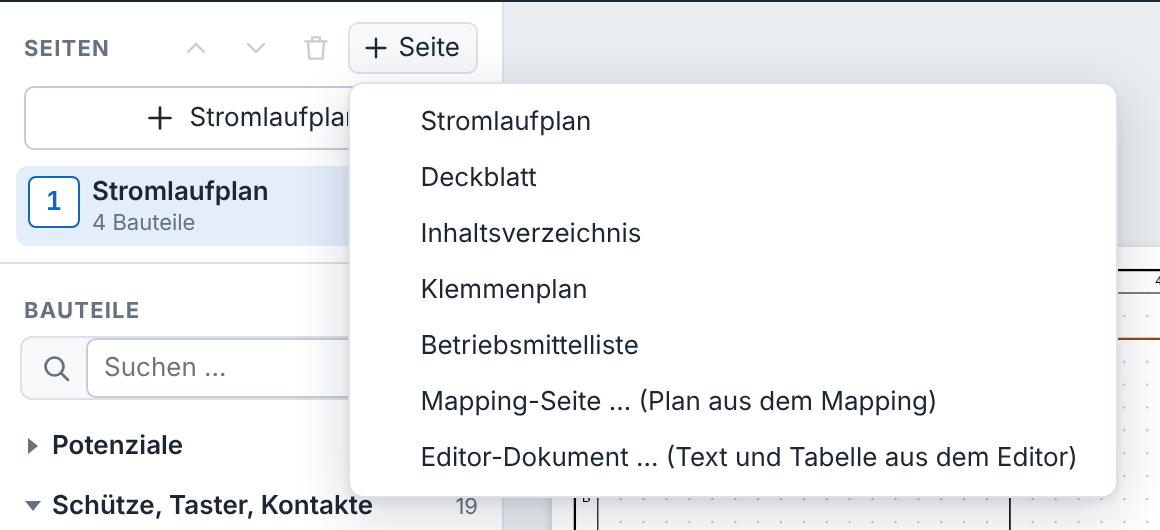
- Neues Blatt: Mit dem Knopf „+ Stromlaufplan“ in der Seitenliste legst du direkt hinter dem aktuellen Blatt ein neues an. Für andere Seitenarten (Deckblatt, Inhaltsverzeichnis, Klemmenplan, Betriebsmittelliste, Mapping-Seite oder Editor-Dokument) nimmst du „+ Seite“.
- Reihenfolge: Seiten lassen sich umsortieren und löschen.
- Schriftfeld: Doppelklick auf einen Eintrag im Schriftfeld, dann trägst du die Angaben ein. Wie das Schriftfeld aufgebaut ist (Zeilen, Spalten, Logo, Vorlagen), stellst du rechts beim Blatt unter „Schriftfeld bearbeiten …“ ein. Seitentitel und Revision stehen ebenfalls dort.
- Klemmenplan: Der entsteht auf Knopfdruck automatisch aus deiner Zeichnung („+ Seite“ → Klemmenplan).
10. Speichern, drucken, PDF
Gespeichert wird als .lkplan. Das Programm geht dabei auf Nummer sicher: Erst wird eine temporäre Datei geschrieben, dann umbenannt, und die alte Version bleibt als .bak liegen. Nach einem Absturz bietet LogikStrom die Wiederherstellung an, und beim Schließen fragt es nach. Vertippt? Strg + Z geht bis zu 500 Schritte zurück.
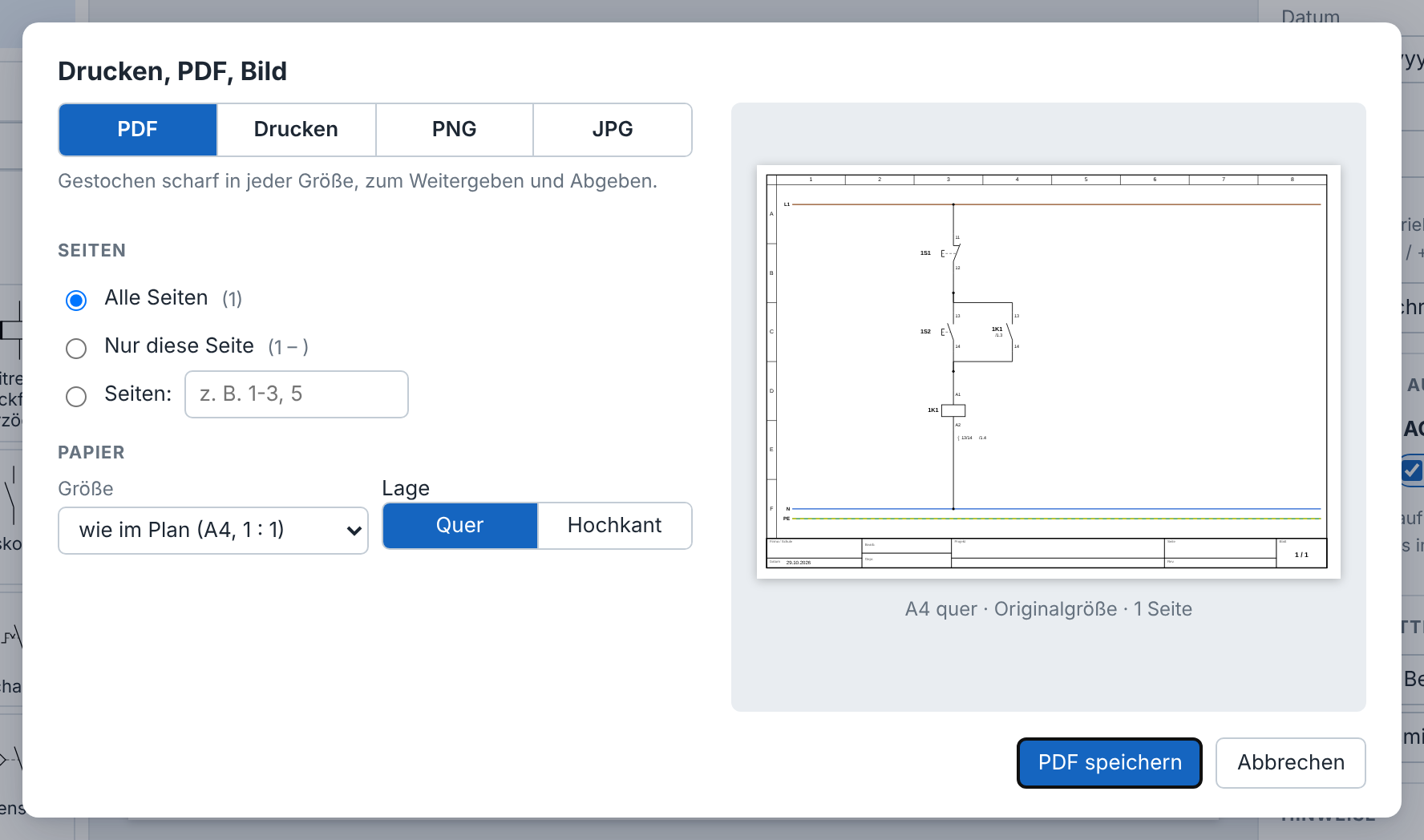
Mit Strg + P (oder dem Druckersymbol) öffnest du Drucken, PDF und Bild-Export. Du kannst alle Seiten, nur die aktuelle oder zum Beispiel 1-3, 5 ausgeben, das Papier wählen (wie im Plan oder A2 bis A6) und quer oder hochkant drucken. Als PNG oder JPG gibt's 150, 300 oder 600 dpi, bei mehreren Seiten ein Bild je Blatt.
Die wichtigsten Tasten auf einen Blick
| Was | Wie |
|---|---|
| Zoomen | Mausrad (zum Mauszeiger) |
| Ansicht verschieben | Mittlere Maustaste oder Leertaste + Ziehen |
| Ganzes Blatt / 100 % | Strg + 0 / Strg + 1 |
| Leitung zeichnen | L |
| Drehen / Spiegeln / Löschen | R / M / Entf |
| Kontakte der Spule zuordnen | Doppelklick auf die Spule, Kontakte anklicken, Esc |
| Kennzeichnung ändern | Doppelklick aufs Bauteil oder F2 |
| Projektangaben ändern | Doppelklick aufs Schriftfeld |
| Menü zum Element | Rechtsklick |
| Vorige / nächste Seite | Bild ↑ / Bild ↓ |
| Rückgängig | Strg + Z |
| Drucken / PDF / Bild | Strg + P |
| Einstellungen | Strg + , |
| Alle Tastenkürzel | F1 |
Spicken erlaubt: die Beispiele
Auf der Startseite gibt's unter „Projekt öffnen“ → „Beispiele“ fertige Pläne, mit Kennzeichnung, Kontaktspiegel und Querverweisen. Schau dir ruhig an, wie die gezeichnet sind:
- Selbsthaltung: genau unsere Übungsaufgabe.
- Verriegelung: zwei Schütze, die sich gegenseitig sperren.
- Wendeschützschaltung: Motor links und rechts herum.
- Stern-Dreieck-Anlauf mit Zeitrelais: der Plan aus dem Bild oben.
Weiterlesen: Wie du fremde Pläne liest, steht unter Schaltplan lesen. Wenn eine echte Anlage streikt: Fehlersuche im Schaltschrank. Und welcher Plan wofür gut ist, erklärt Schaltplan, Verdrahtungsplan oder Anschlussplan?
Wichtig: LogikStrom zeichnet Pläne, es baut sie nicht auf. Arbeiten an elektrischen Anlagen gehören in die Hände einer Elektrofachkraft, und ein Plan ersetzt keine Prüfung vor Ort. Mehr dazu unter Hinweise & Haftung.